


Como configurar uma conta de e-mail no Microsoft Office Outlook 2010
Para configurar o Microsoft Office Outlook 2010:
1.Abra o Microsoft Office Outlook 2010.
3.Vá para Arquivo> Informações> Adicionar conta.
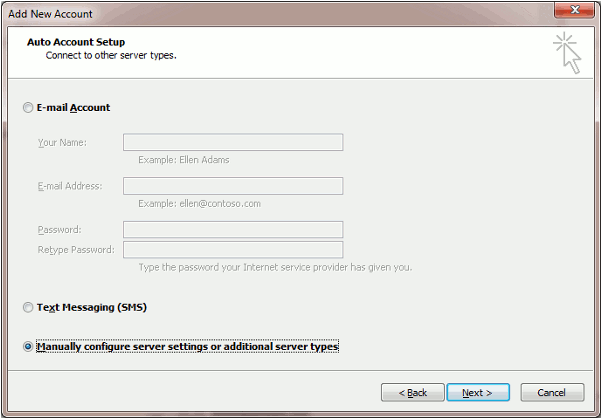
3.Marque a caixa de seleção Definir manualmente as configurações do servidor ou tipos de servidor adicionais. Clique Próximo
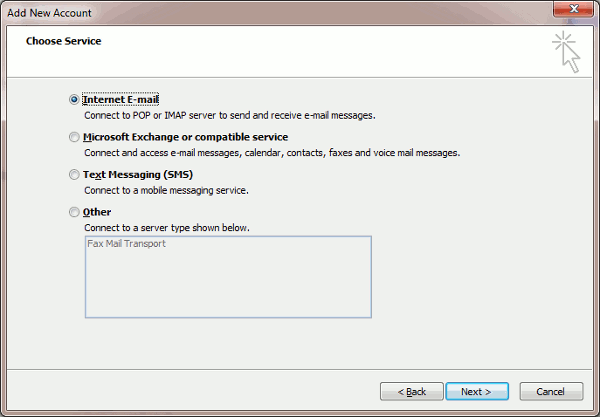
4. Selecione a opção Email da Internet e clique em Avançar.
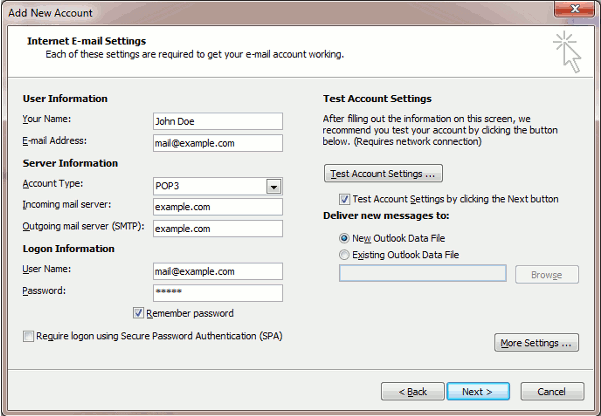
5.Especifique o seguinte:
- Seu nome.
- Seu endereço de email.
- Tipo de conta. Se você deseja manter cópias das mensagens no servidor, selecione a opção IMAP. Se você não deseja manter nenhuma mensagem no servidor, selecione a opção POP3. Selecionar IMAP também permitirá que você treine o filtro de spam do SpamAssassin nas mensagens de e-mail que você receber, se o SpamAssassin estiver ativado no servidor.
- Servidor de mensagens recebidas. Digite seu nome de domínio. Por exemplo, example.com.
- Servidor de saída de correio (SMTP). Digite seu nome de domínio. Por exemplo, example.com.
- Nome de usuário. Especifique seu endereço de e-mail completo. Exemplo: johndoe@example.com.
- Senha. Provavelmente, esta senha coincide com a senha que você usa para fazer login no Plesk.
- Exigir logon usando autenticação de senha segura (SPA). Deixe esta opção desmarcada.
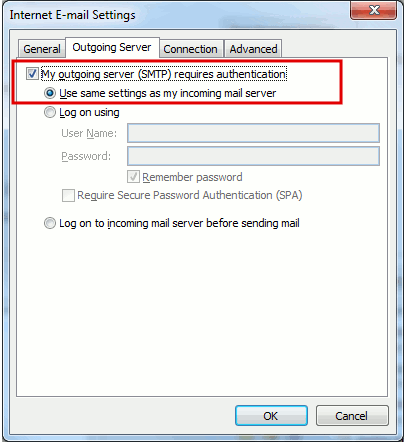
6.Clique em Mais configurações, abra a guia Servidor de saída e marque Meu servidor de saída (SMTP) requer autenticação.
7.Clique em Avançar.
8. Clique em Concluir.
